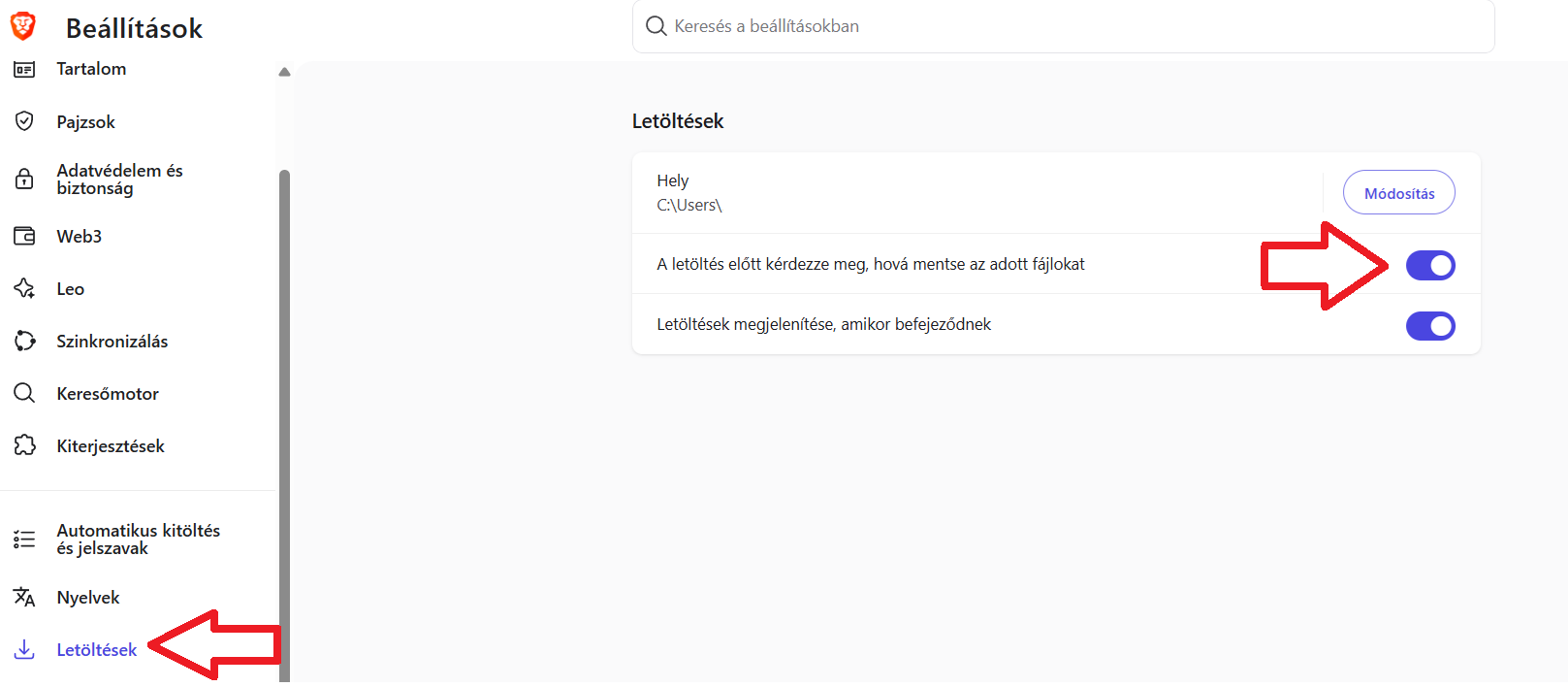
Beállítási tanácsok
Különböző böngészők beállításai a hanganyagok letöltéséhez
 Google Chrome
Google Chrome
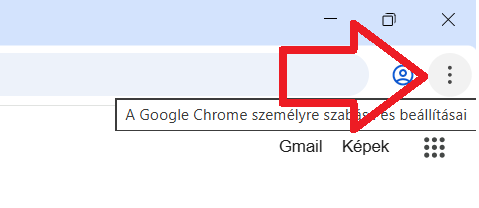
1. Kattints a jobb felső sarokban lévő három pontra.
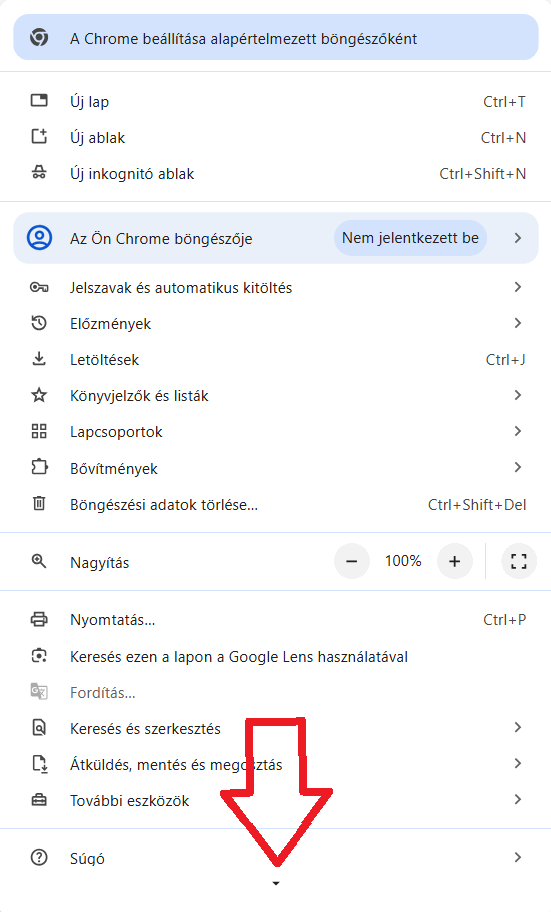
Kattints a kis nyilra a megjelenő ablakban:
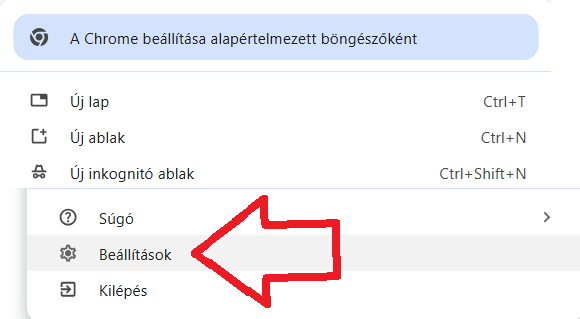
2. Válaszd a Beállítások menüpontot.
3. Bal oldalt kattints a Letöltések fülre.
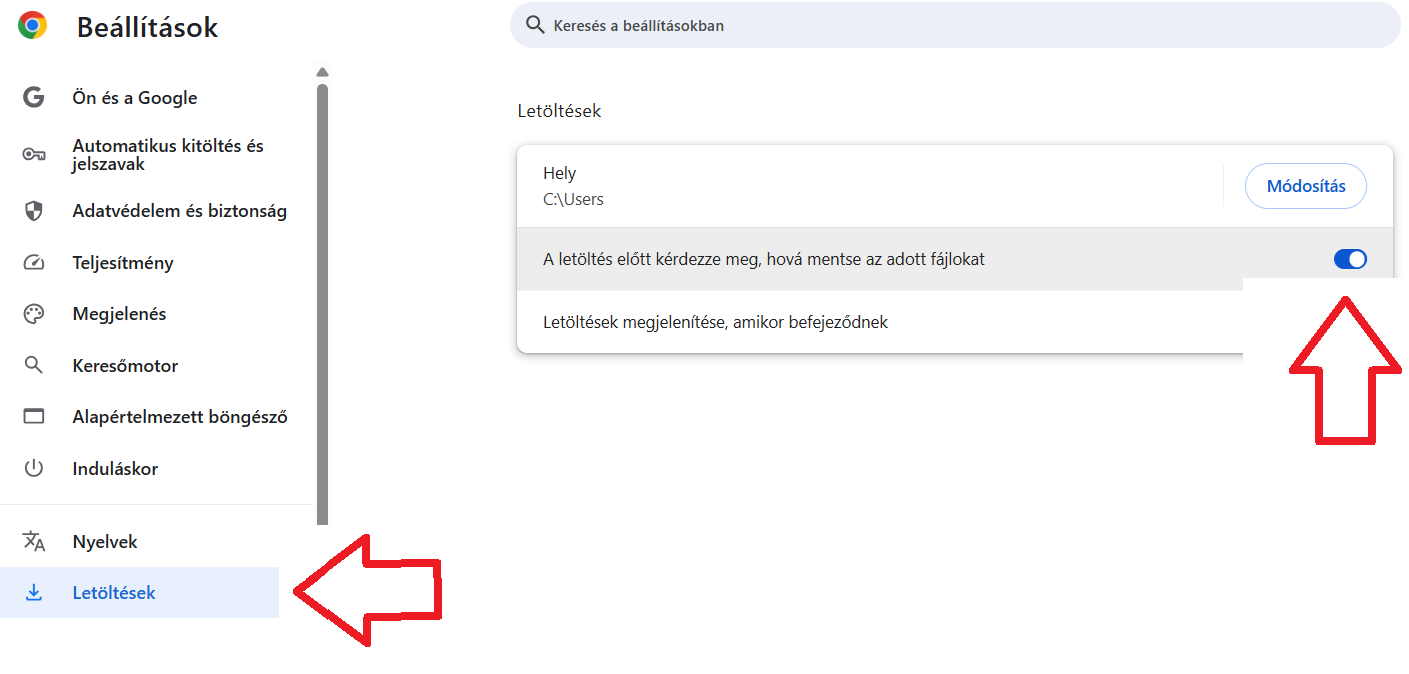
4. Módosítás:
Itt módosíthatod a fájlok mentési helyét a "Módosítás" gombra kattintva, vagy bejelölheted, hogy a böngésző minden letöltés előtt kérdezze meg, hová mentse a fájlokat.
 Microsoft Edge
Microsoft Edge
1. Kattints a jobb felső sarokban lévő három pontra, majd a Beállítások-ra
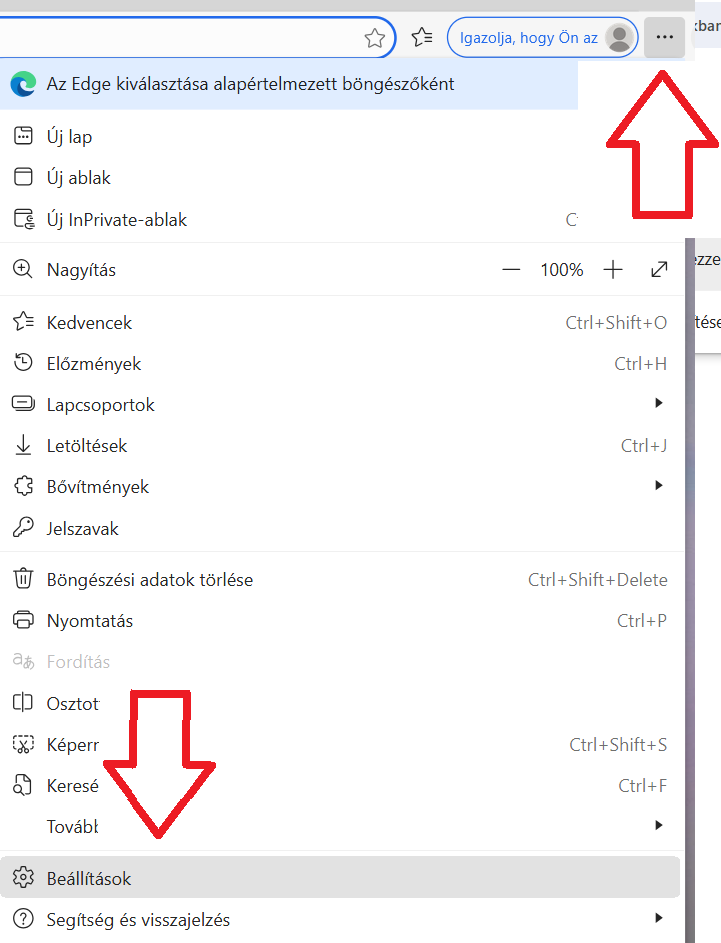
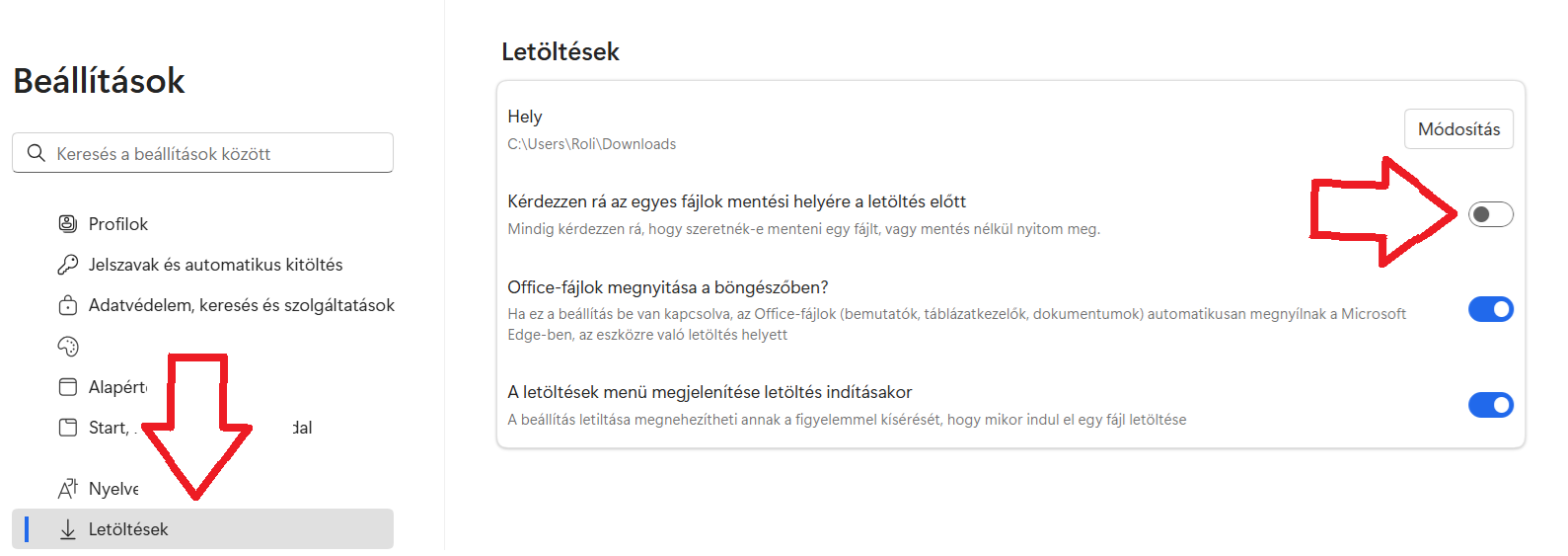
2. Válaszd a Letöltések menüpontot.
Itt módosíthatod a fájlok mentési helyét a "Módosítás" gombra kattintva, vagy bejelölheted, hogy a böngésző minden letöltés előtt kérdezze meg, hová mentse a fájlokat.
 Mozilla Firefox
Mozilla Firefox
1. Fent a szürke mezőben kattints egyet jobb gombbal és pipáld be a Menüsor-t ha még nincs.
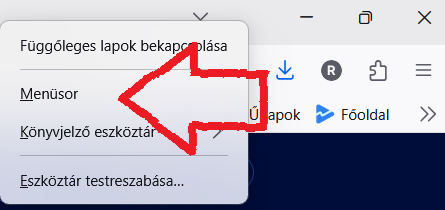
2. Majd megjelennek a menüpontok, itt válaszd az Eszközök, majd a Beállítások pontokat
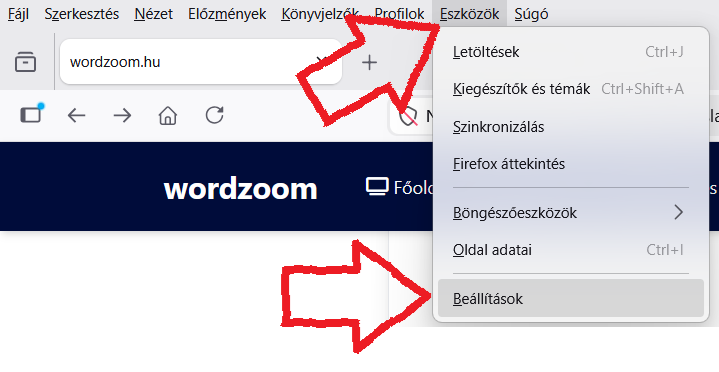
3. Válaszd az Általános menüpontot.
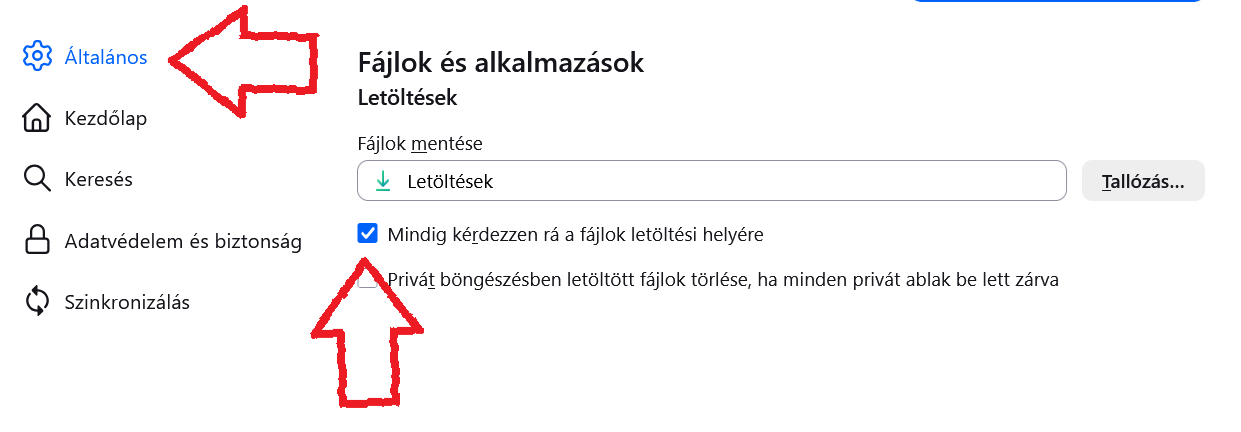
Itt módosíthatod a fájlok mentési helyét a "Tallózás" gombra kattintva, vagy bejelölheted, hogy mindig kérdezzen rá a fájlok letöltési helyére
 Opera
Opera
Opera
1. Kattints a jobb felső sarokban lévő kis vonalakra, majd tekerd le a megjelenő ablakot és válaszd a Belépés a böngésző beállításaiba menüpontot
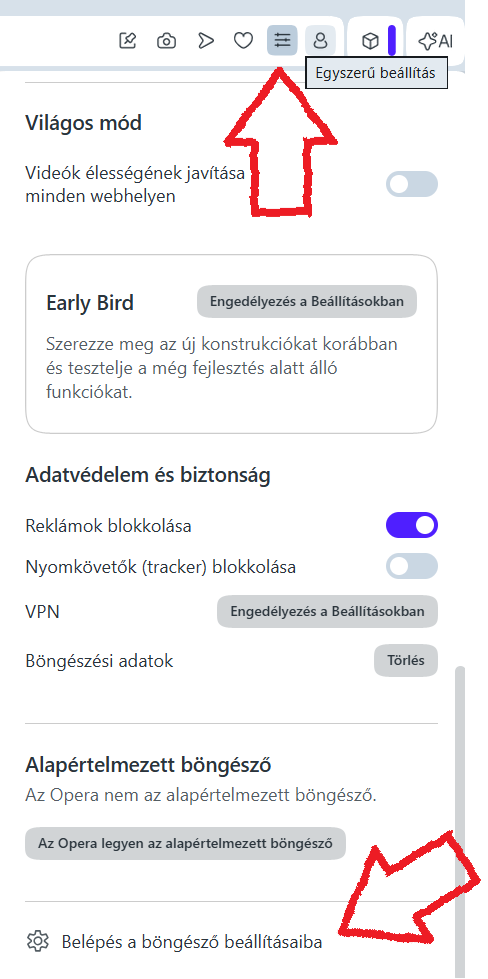
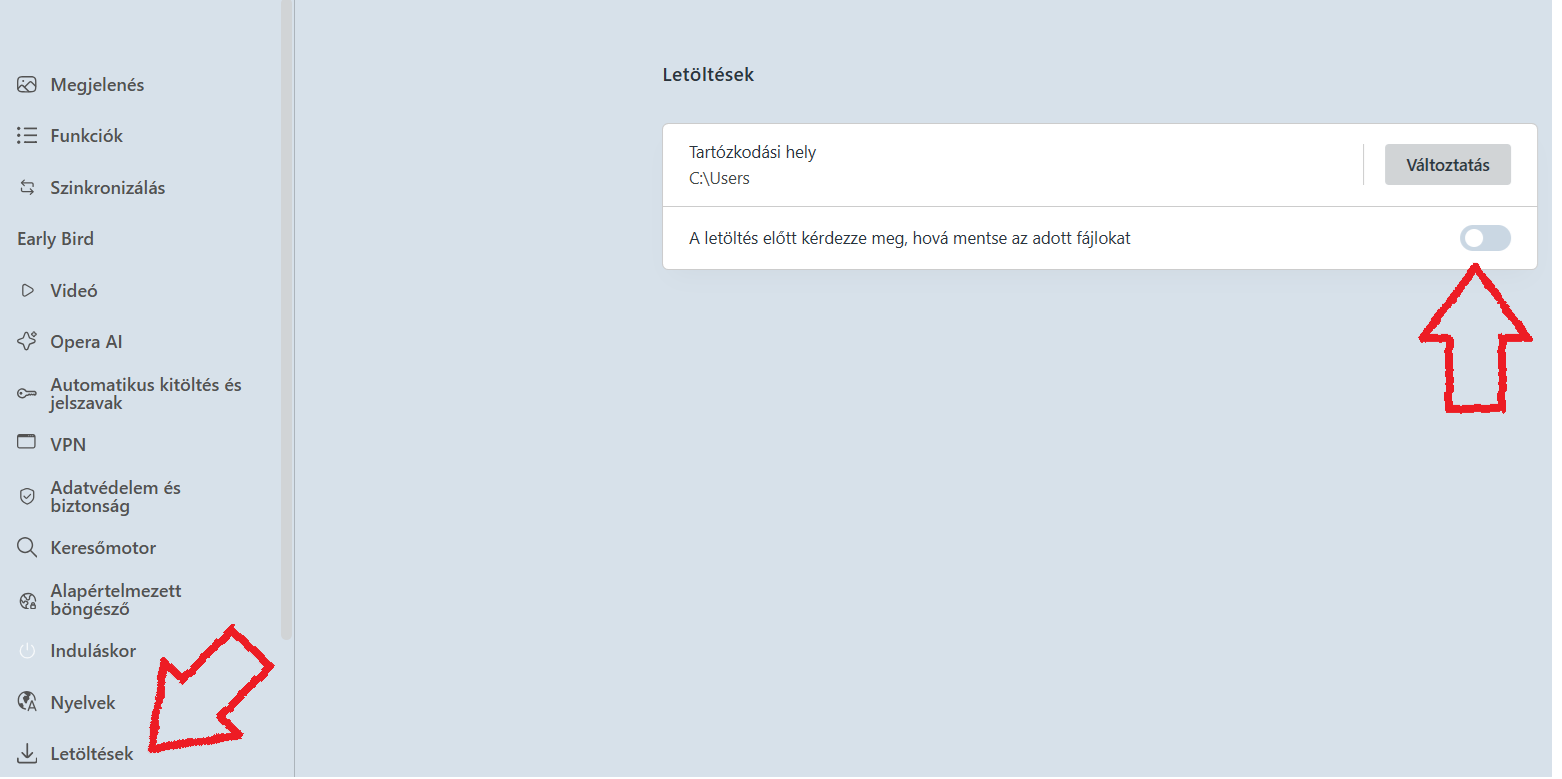
2. Bal oldalt kattints a Letöltések fülre.
Itt módosíthatod a fájlok mentési helyét a "Változtatás" gombra kattintva, vagy bejelölheted, hogy letöltés előtt kérdezze meg, hová mentse a fájlokat.
 Brave
Brave
Brave
1. Kattints a jobb felső sarokban lévő kis vonalakra, majd válaszd a Beállítások menüpontot
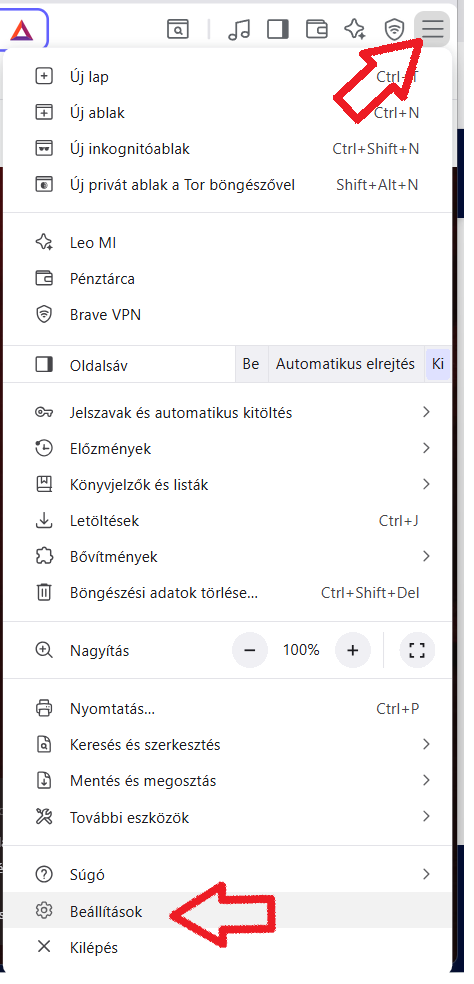
2. Bal oldalt kattints a Letöltések fülre.
Itt módosíthatod a fájlok mentési helyét a "Módosítás" gombra kattintva, vagy bejelölheted, hogy letöltés előtt kérdezze meg, hová mentse a fájlokat.